介绍
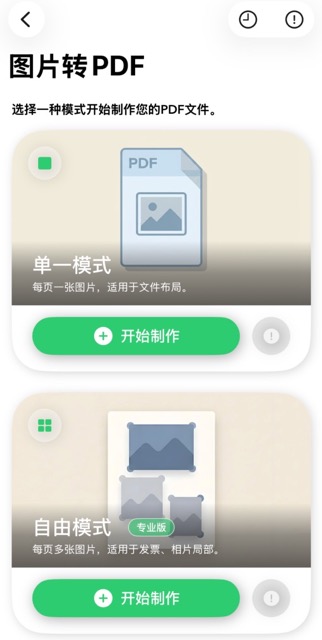
图片生成PDF文件,有两种模式。第一种为单一模式,此模式下每张PDF页面中只能承载并显示一张图片作为内容;第二种模式为自由模式,此模式下每张PDF页面中可以承载并显示多张图片作为内容。不论是哪一种模式,都可以设置页面大小、页面方向、页面边距、页眉、页脚、水印、背景、加密等。
图片生成PDF文件,有两种模式。第一种为单一模式,此模式下每张PDF页面中只能承载并显示一张图片作为内容;第二种模式为自由模式,此模式下每张PDF页面中可以承载并显示多张图片作为内容。不论是哪一种模式,都可以设置页面大小、页面方向、页面边距、页眉、页脚、水印、背景、加密等。
从“图片转PDF”首页点击选择一种模式进入页面编辑。
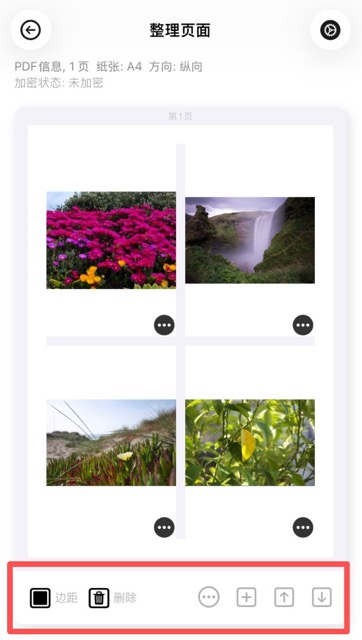
进入编辑页面后,会自动生成一张PDF页面,可在设备中选择一张或多张图片填充页面。页面设置中,可以对页面进行排序、增加、删除等操作。
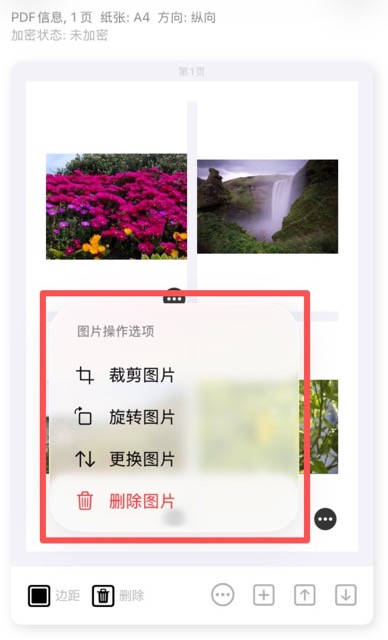
选择页面中的一张图片,可对图片进行旋转、裁剪、替换等操作。
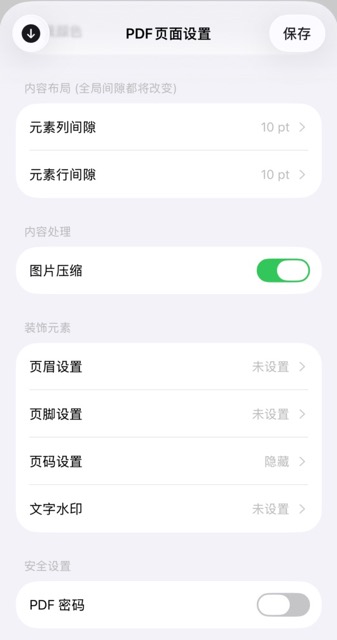
点击右上角设置按钮,可对PDF页面进行设置。可切换页面的布局模式、页面大小、页面方向、页面边距、页眉、页脚、水印、背景等。还能对PDF进行加密操作。
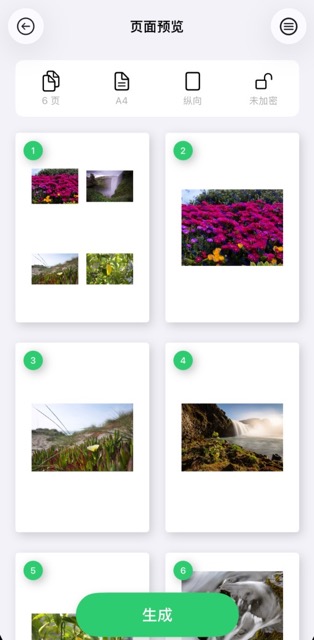
点击底部操作视图中的“预览”按钮,可进入预览页面查看PDF生成结果,包括纸张大小信息、加密信息、以及PDF页码信息等。
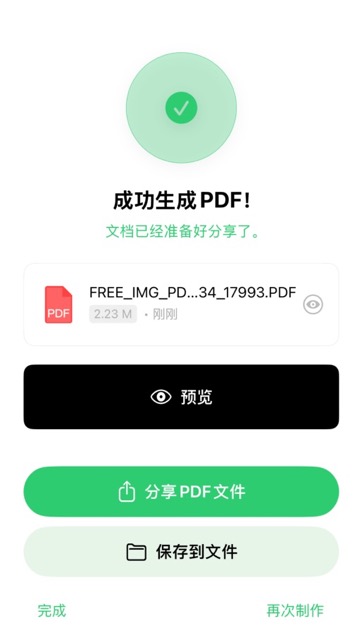
点击底部操作视图中的“生成”按钮,可进入生成页面,生成成功将会展示PDF文件的一些信息,包括大小、名称等。生成页面可以直接预览PDF文件、分享PDF文件、下载PDF文件等操作。
备注:所有的PDF所需的图片和最终生成的PDF文件都会保存在本地设备中,不会上传到网络,大可不必担心安全问题。