介紹
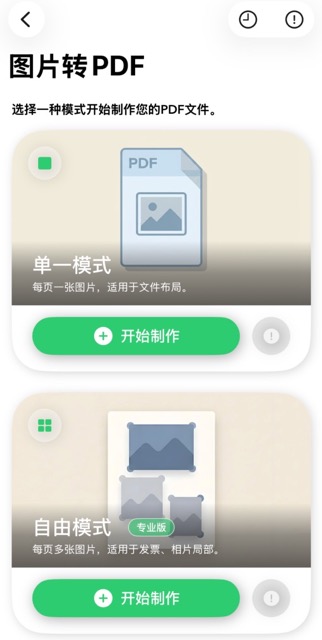
圖片產生PDF文件,有兩種模式。第一種為單一模式,此模式下每張PDF頁面中只能承載並顯示一張圖片作為內容;第二種模式為自由模式,此模式下每張PDF頁面中可以承載並顯示多張圖片作為內容。不論是哪一種模式,都可以設定頁面大小、頁面方向、頁面邊距、頁首、頁尾、水印、背景、加密等。
圖片產生PDF文件,有兩種模式。第一種為單一模式,此模式下每張PDF頁面中只能承載並顯示一張圖片作為內容;第二種模式為自由模式,此模式下每張PDF頁面中可以承載並顯示多張圖片作為內容。不論是哪一種模式,都可以設定頁面大小、頁面方向、頁面邊距、頁首、頁尾、水印、背景、加密等。
從「圖片轉PDF」首頁點擊選擇一種模式進入頁面編輯。
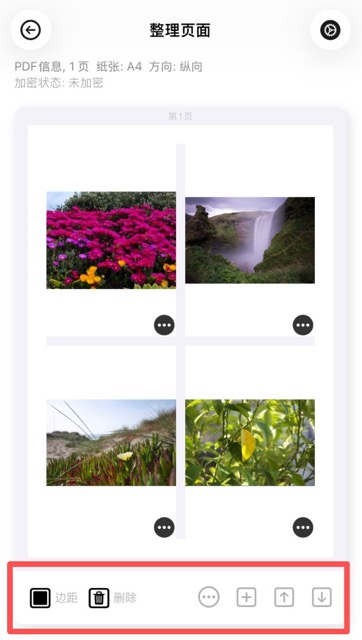
進入編輯頁面後,會自動產生一張PDF頁面,可在裝置中選擇一張或多張圖片填充頁面。頁面設定中,可以對頁面進行排序、增加、刪除等操作。
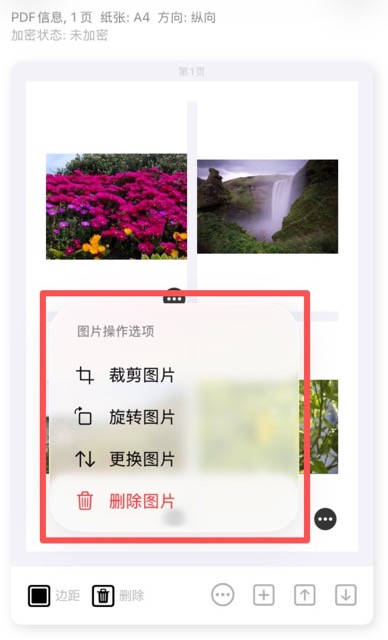
選擇頁面中的一張圖片,可對圖片進行旋轉、裁剪、替換等操作。
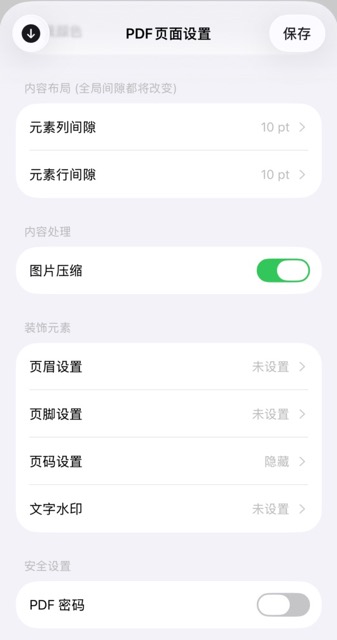
點擊右上角設定按鈕,可對PDF頁面進行設定。可切換頁面的佈局模式、頁面大小、頁面方向、頁面邊距、頁首、頁尾、水印、背景等。還能對PDF進行加密操作。
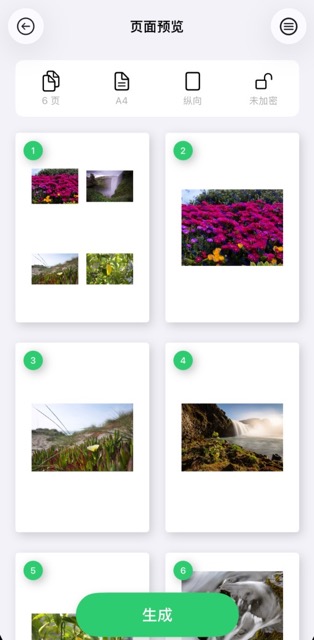
點擊底部操作視圖中的「預覽」按鈕,可進入預覽頁面查看PDF產生結果,包括紙張大小資訊、加密資訊、以及PDF頁碼資訊等。
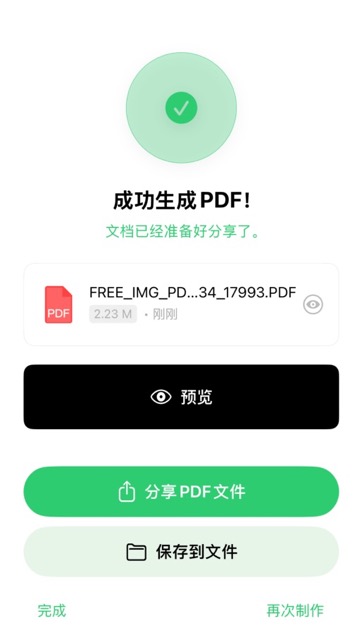
點擊底部操作視圖中的「產生」按鈕,可進入產生頁面,產生成功將會展示PDF文件的一些資訊,包括大小、名稱等。產生頁面可以直接預覽PDF文件、分享PDF文件、下載PDF文件等操作。
備註:所有的PDF所需的圖片和最終產生的PDF文件都會保存在本地裝置中,不會上載到網絡,大可不必擔心安全問題。