概要
画像をPDFファイルに変換するには、2つのモードから選択できます。単一モードでは1ページに1枚の画像のみを配置でき、フリーモードでは1ページに複数の画像を配置できます。どちらのモードでも、ページサイズ、向き、余白、ヘッダー、フッター、透かし、背景、暗号化などの設定が可能です。
画像をPDFファイルに変換するには、2つのモードから選択できます。単一モードでは1ページに1枚の画像のみを配置でき、フリーモードでは1ページに複数の画像を配置できます。どちらのモードでも、ページサイズ、向き、余白、ヘッダー、フッター、透かし、背景、暗号化などの設定が可能です。
「画像をPDFに変換」のホーム画面から、お好みのモードを選択してページエディタを開きます。
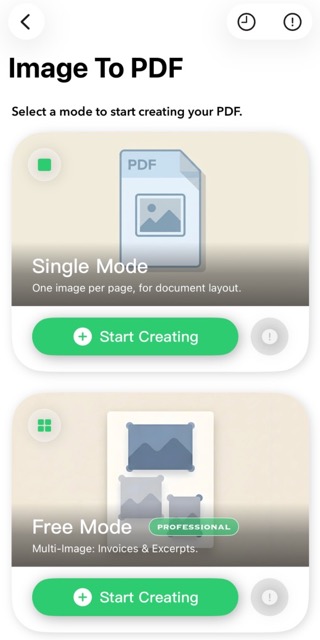
エディタを開くと、PDFページが自動的に生成されます。お使いのデバイスから1枚または複数の画像を選択してページに配置できます。ページ設定を使用して、並べ替え、追加、削除などの操作ができます。
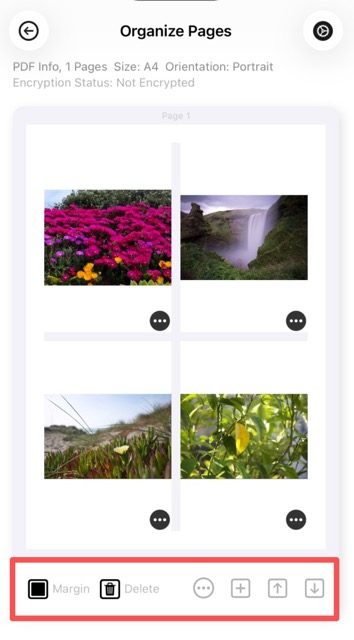
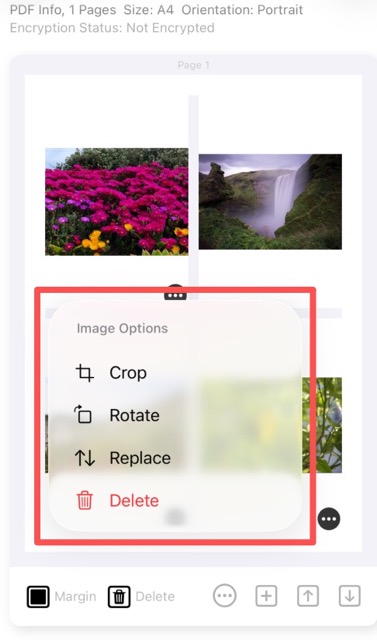
ページ上の画像を選択すると、回転、トリミング、差し替え、その他の編集が行えます。
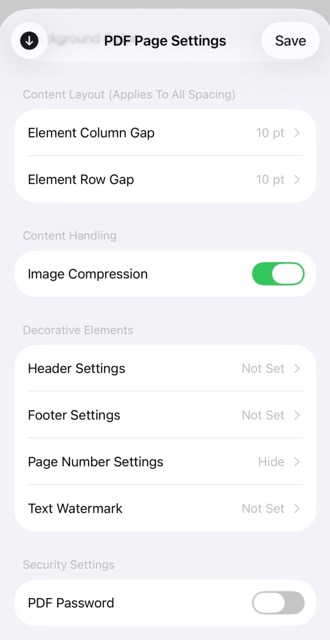
右上の設定ボタンをクリックすると、PDFのプロパティを設定できます。レイアウトモード、ページサイズ、向き、余白、ヘッダー、フッター、透かし、背景などの設定が可能です。また、PDFの暗号化も利用できます。
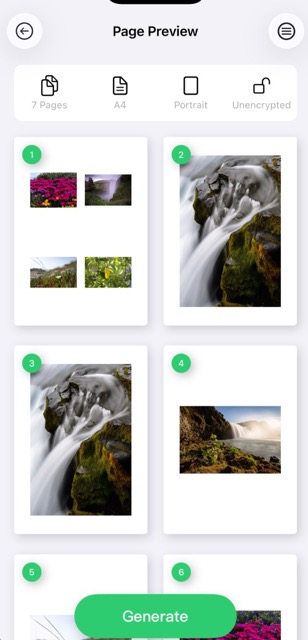
下部のアクションパネルの「プレビュー」ボタンをクリックすると、用紙サイズ、暗号化状態、ページ数情報などを含むPDFの出力結果を確認できます。
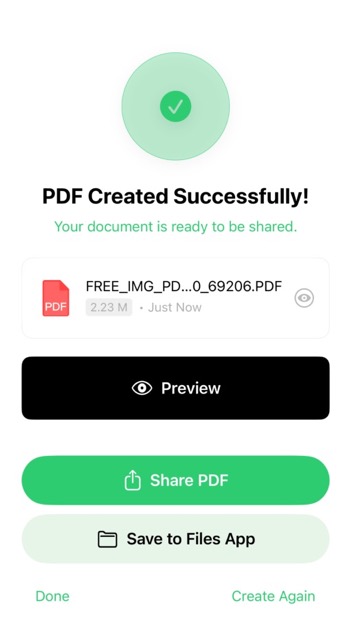
下部のアクションパネルの「生成」ボタンをクリックすると、PDFの作成を開始します。生成が成功すると、ファイルサイズやファイル名などの詳細情報が表示されます。この画面から、PDFファイルのプレビュー、共有、ダウンロードが行えます。
注意:すべての元画像および生成されたPDFファイルは、お使いのデバイスにローカル保存され、サーバーにアップロードされることはありません。完全なプライバシーとセキュリティを確保しています。