介紹
影片字幕拼圖,可以將本地影片中的字幕內容整理成一張長圖。工具會從使用者選擇的影片中擷取畫面,透過機器學習自動識別畫面中的字幕文字,並自動篩選無字幕畫面和重複字幕內容。使用者可以再次檢查、裁剪、選擇需要拼接的字幕圖片,最終匯出、儲存或分享到社交媒體。
影片字幕拼圖,可以將本地影片中的字幕內容整理成一張長圖。工具會從使用者選擇的影片中擷取畫面,透過機器學習自動識別畫面中的字幕文字,並自動篩選無字幕畫面和重複字幕內容。使用者可以再次檢查、裁剪、選擇需要拼接的字幕圖片,最終匯出、儲存或分享到社交媒體。
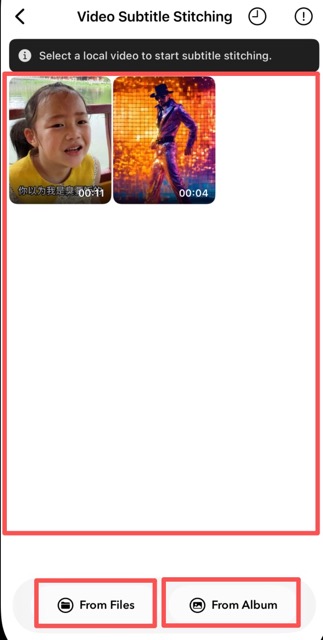
進入「影片字幕拼圖」後,可以從檔案App或影片相簿中選擇一個本地影片。本功能僅處理本地影片,不支援線上影片。
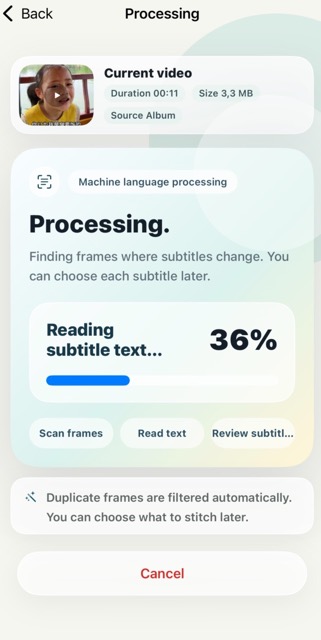
選擇影片後,工具會自動擷取影片幀,並透過機器學習文字識別技術判斷每一幀中的字幕內容。沒有字幕的畫面和重複字幕畫面會被自動過濾,減少重複內容干擾。
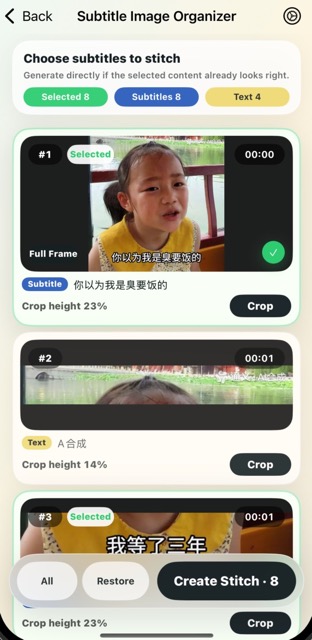
識別後的字幕圖片會進入整理列表。系統會推薦哪些內容更像字幕,哪些可能只是影片畫面中的普通文字。使用者可以根據需要勾選、取消勾選、全選或恢復推薦選擇。
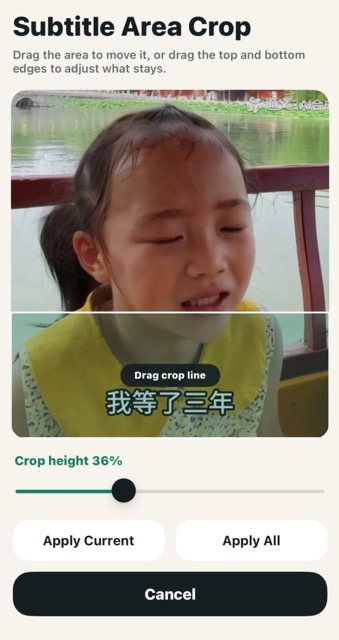
如果預設裁剪區域不夠準確,可以進入字幕區域裁剪頁面。使用者可以拖動字幕區域,也可以分別調整上邊界和下邊界,並將裁剪結果套用到目前字幕或全部字幕。
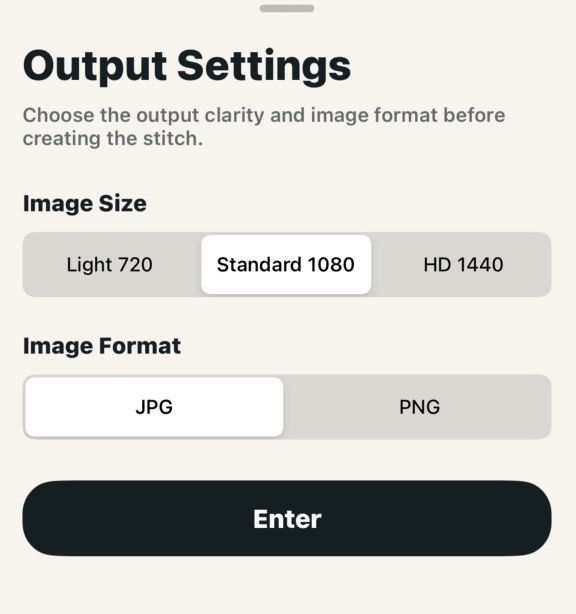
點擊右上角設定按鈕,可以設定最終圖片的寬度和圖片格式。輕量寬度適合快速分享,較大寬度可以保留更多字幕細節。JPG適合匯出體積更小的圖片,PNG適合保留更高品質。
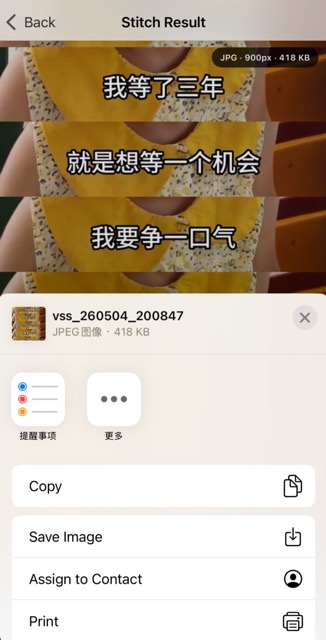
點擊產生按鈕後,會產生最終的字幕長圖。第一張被選中的畫面會保留完整畫幅,從第二張開始只拼接字幕區域。產生完成後,可以預覽、縮放、儲存到相簿、儲存到檔案,也可以分享到社交媒體或其他App。
備註:使用者選擇的影片、擷取的影片幀、識別到的字幕以及最終產生的圖片,都會在本地裝置中處理。