概要
動画字幕コラージュは、ローカル動画の字幕を1枚の長い画像にまとめる機能です。選択した動画からフレームを抽出し、オンデバイスの機械学習で字幕テキストを認識します。字幕のないフレームや重複した字幕内容は自動的に除外され、必要な字幕画像だけを確認、トリミング、出力、保存、共有できます。
動画字幕コラージュは、ローカル動画の字幕を1枚の長い画像にまとめる機能です。選択した動画からフレームを抽出し、オンデバイスの機械学習で字幕テキストを認識します。字幕のないフレームや重複した字幕内容は自動的に除外され、必要な字幕画像だけを確認、トリミング、出力、保存、共有できます。
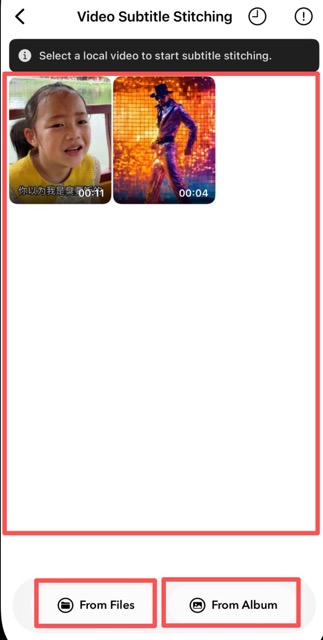
「動画字幕コラージュ」を開き、ファイルAppまたは動画アルバムからローカル動画を選択します。この機能は端末内の動画のみを処理し、オンライン動画には対応していません。
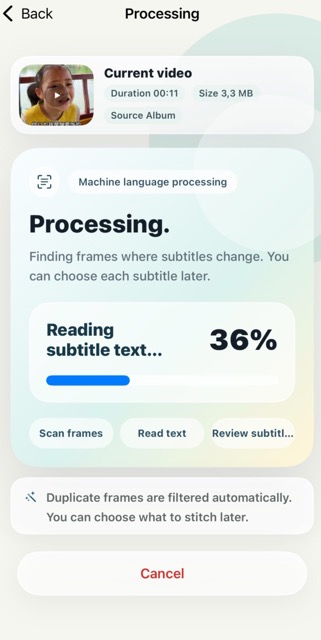
動画を選択すると、アプリが動画フレームを抽出し、機械学習による文字認識で各フレームの字幕を検出します。字幕のない画面や重複した字幕フレームは自動的にフィルタリングされます。
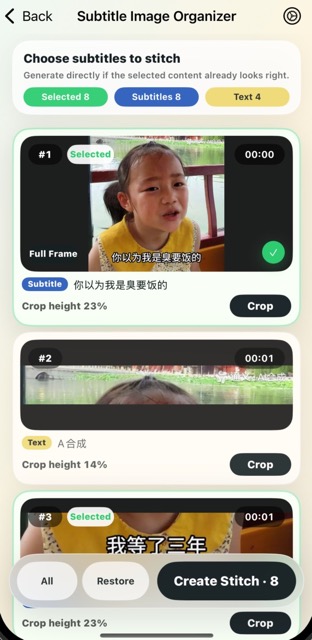
認識された字幕画像は整理リストに表示されます。アプリは本物の字幕に近い項目と、動画内の通常テキストと思われる項目をおすすめ状態として判定します。必要に応じて選択、解除、全選択、おすすめ状態への復元ができます。
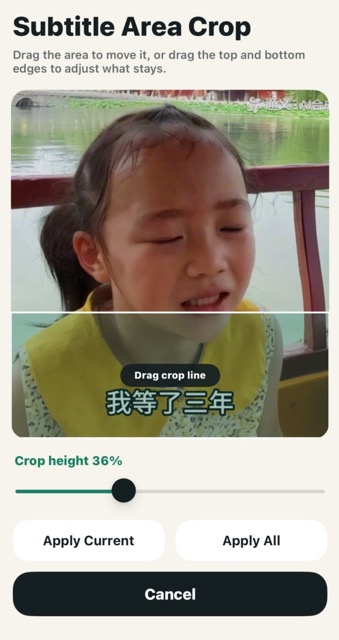
初期の切り抜き範囲が正確でない場合は、字幕領域のトリミング画面で調整できます。領域全体をドラッグしたり、上端と下端を個別に変更したり、現在の字幕またはすべての字幕に適用できます。
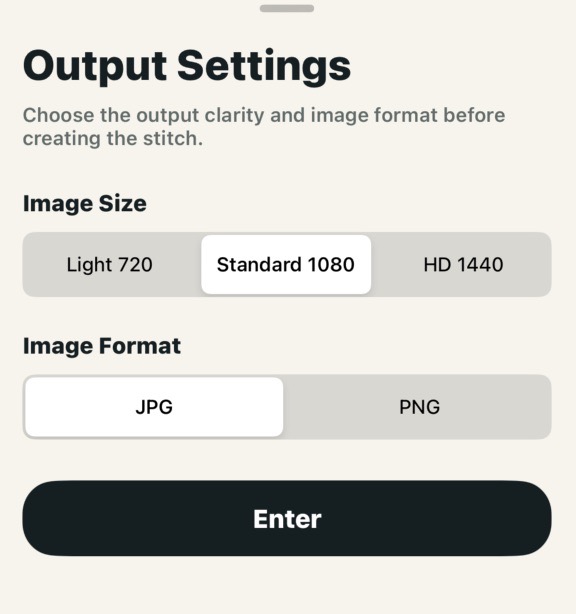
右上の設定ボタンから、出力画像の幅と画像形式を選択できます。軽量サイズは素早い共有に向いており、大きめのサイズでは字幕の細部をより保てます。JPGはファイルサイズを抑えたい場合におすすめで、PNGはより高品質な保存に利用できます。
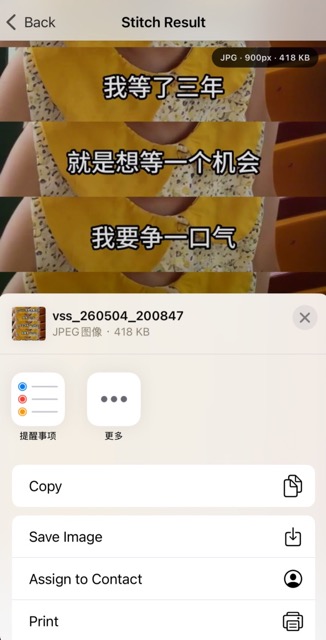
生成ボタンをタップすると、最終的な字幕長画像が作成されます。最初に選択されたフレームは全体画像として保持され、2枚目以降は字幕領域だけが下に連結されます。生成後は、プレビュー、ズーム、写真への保存、ファイルへの保存、SNSや他のアプリへの共有ができます。
注意:選択した動画、抽出されたフレーム、認識された字幕、生成された画像は、お使いの端末内で処理されます。